
구글에 내 사이트를 등록하고 색인을 만드는 건 구글 서치 콘솔을 사용한다면, 네이버에는 네이버 서치 어드바이저가 있다.
이번 글에서는 네이버 서치 어드바이저를 이용하여 내 사이트의 소유권 인증하는 방법과 색인에 등록하는 방법에 대해 알아보자.
구글 서치 콘솔에 관해서는 이 글을 참고하자.
1. 네이버 웹마스터 도구 사용하기
우선 네이버 서치 어드바이저에 들어가준 다음 네이버 로그인을 해주자.

그 후 위 사진과 같은 2번째 블록의 “웹마스터 도구 사용하기“를 눌러 웹마스터 도구에 들어가준다.
2. 사이트 등록하기
구글 서치 콘솔에서 한 과정처럼 네이버에도 내 사이트를 등록하는 과정이 필요하다.
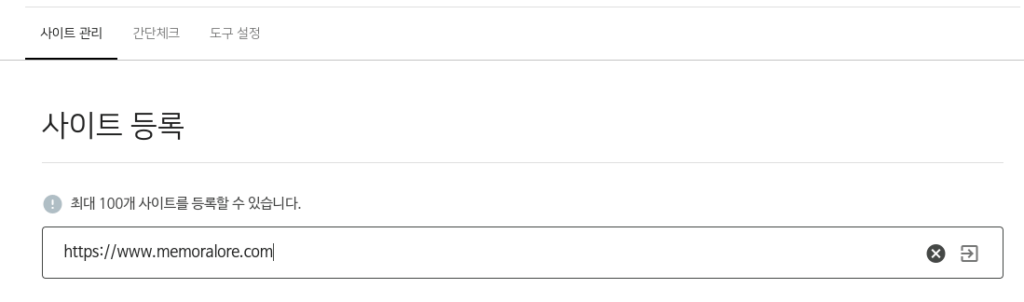
사이트 등록에 등록하고 싶은 사이트 주소를 입력해 등록을 진행한다.
여기서는 https://www.memoralore.com을 사용해보겠다.
*** 주의사항

사이트 등록의 예시로 위 사진처럼 www.가 기본으로 달려 있어 착각하기 쉽다. 나도 그랬고.
하지만, www.example.com과 example.com은 다르다!
example.com을 사용하고 있는데 www.example.com을 등록하게 된다면 큰 문제는 없지만 이후 상당히 귀찮아지기 때문에 정확한 사이트 주소 입력은 필수적.
해당 문제에 대해 더 알아보고 싶다면 이 글을 참고하자.
아무튼 그렇게 www.memoralore.com을 입력하면 아래와 같이 사이트 소유 확인이 보일 것이다.
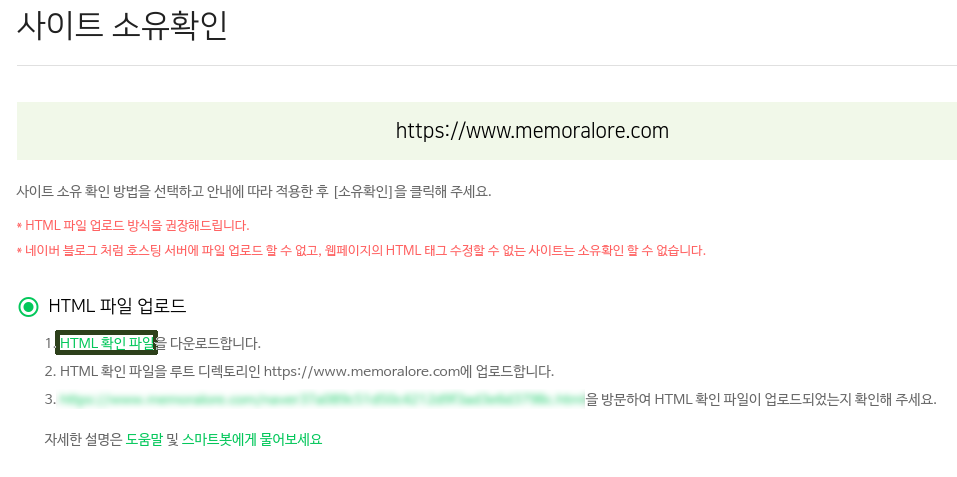
“HTML 파일 업로드“와 “HTML 태그” 두 가지 방법이 있는데, 서치 어드바이저에서 권장하는 건 HTML 파일 업로드 방식.
우선 HTML 확인 파일을 다운로드해 준 다음, ftp 프로그램을 이용해 이 파일을 디렉토리에 업로드해 준다.
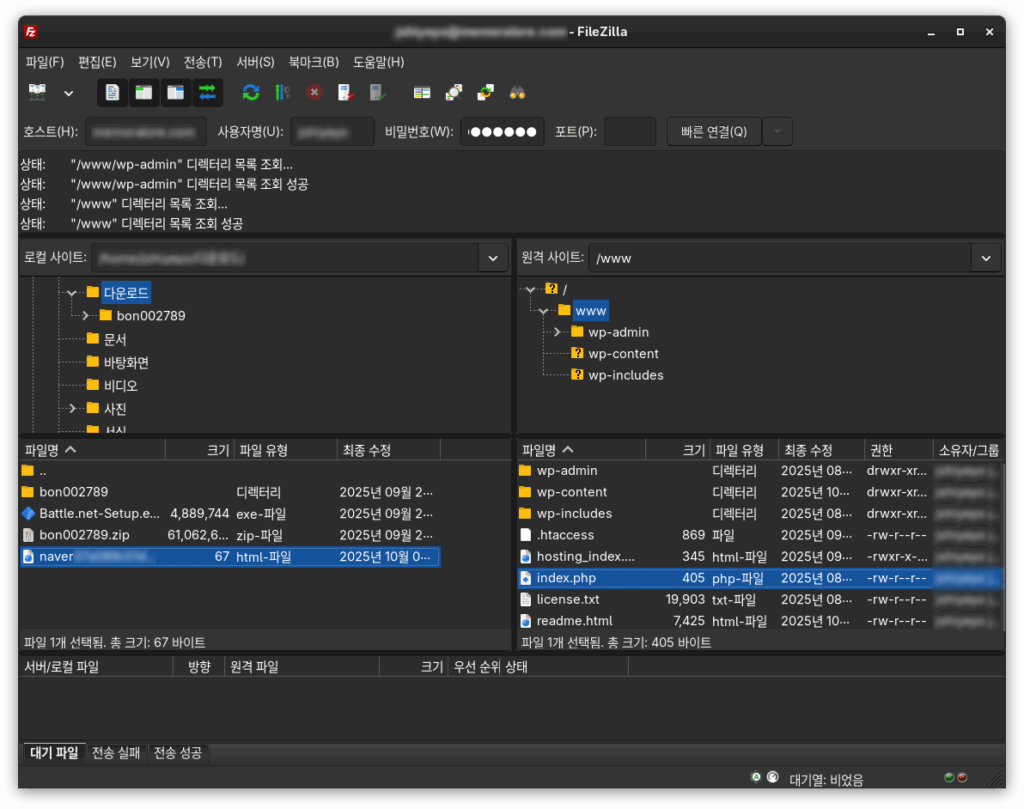
FileZilla의 모습.
왼쪽의 선택된 “naver~” html 파일을 서버의 www 폴더 아래에 집어 넣어주면 된다.
3. 색인 등록하기
서치어드바이저에 내 사이트를 등록했다면 이제 색인에 내 포스트 URL들을 등록시켜줄 차례이다.
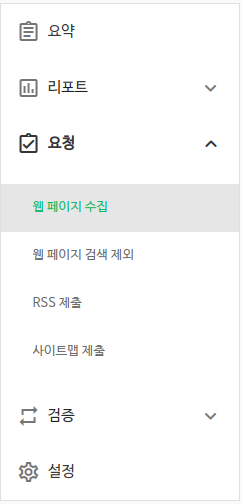
좌측 사이드바의 “요청 – 웹 페이지 수집“을 들어가주자.
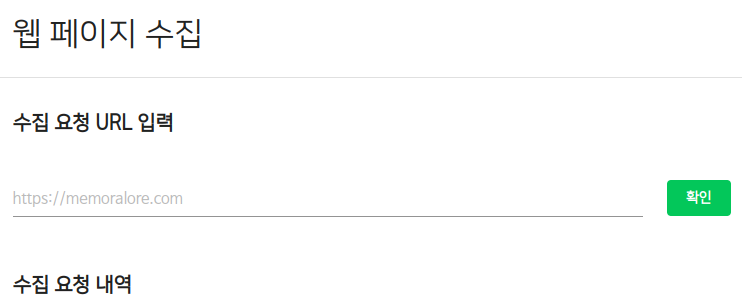
요청할 URL을 입력해주면 끝.
만일 “해당 도메인의 URL을 입력해주세요”란 에러가 뜨면 이 글을 참고하자.