
윈도우를 쓰다가 페도라로 넘어 온 이후 묘하게 불편했던 점. 바로 Alt + Tab으로 창 간 이동이 안된다는 점!
Alt + Tab이 안되는 건 아닌데, 같은 앱에서 여러 개의 창을 띄워놓으면 페도라에선 같은 어플로 인식해 한 창만 계속 뜨게 된다.
한동안은 그다지 큰 문제는 아니라 신경 안썼는데, 이번에 알아본 결과 매우 간단한 문제라서 바로 글 쓰기.
원인: Fedora GNOME의 ALT TAB 정책
기본적으로 페도라 워크스테이션에서 사용하는 GNOME에서는 Alt + Tab을 이용할 시 “창 단위 전환”이 아닌 “앱 단위 전환”을 사용한다.
따라서, 만일 파이어폭스의 탭을 분리해 여러 창을 띄워 쓴다고 해도, Alt + Tab 창에서는 파이어폭스 하나로 뜨게 된다.
대신, Fedora에선 다른 유용한 방식을 제공한다. Alt + Tab을 꾹 누른 채 파이어폭스 창 위에 두고 있으면, 파이어폭스의 모든 창이 뜨게 되고, 이를 방향키로 선택할 수 있게 하는 방식.
개인적으로는 창을 많이 띄워두고 사용하는 사람에게는 Fedora의 방식이 더 좋다고 생각한다.
방법 1: Alt + Tab을 누른 후 방향키로 선택하기
방금 말했지만, 가장 간단한 방법.
Alt + Tab을 누르고 Tab 키를 통해 원하는 어플 위에 선택창을 올려주면, 해당 어플의 모든 창이 나열된다. 이때 방향키를 이용해 원하는 창으로 넘어가는 방법.
방법 2: Alt + ` 사용하기
하지만, 만일 내가 파이어폭스를 열어두고 있는데 다른 파이어폭스 창으로 넘어가고 싶다면?
이 경우 Alt + Tab을 누르게 되면 선택창이 2번째 어플, 즉 파이어폭스 바로 다음 어플로 넘어가기 때문에 Tab을 여러 번 눌러줘야 하는 불편함이 생긴다.
이를 위해 사용하는 단축키가 Alt + ` (숫자키 1 왼쪽에 있는, ~와 같이 있는 바로 그 키)이다. 공식 명칭으로는 “한 프로그램의 창 전환”.
이 키를 이용하면 곧바로 현재 사용하고 있는 어플의 여러 창들이 나온다. Alt + Tab과 동일한 방식으로.
참고로, Alt + Tab의 공식 명칭은 “프로그램 전환”. 공식 명칭대로 직관적인 기능을 보여주고 있다.
방법 3: “창 전환” 사용하기
하지만, 윈도우의 그 방법, Alt + Tab만을 이용해 모든 창을 전환하고 싶은 사람이 있을 수도 있다. 그런 사람을 위해 마련된 3번째 방법. 바로 “창 전환” 사용하기다.
방법은 간단하다. “프로그램 전환”에 배정되어 있는 “Super + Tab” (Alt + Tab과 동일한 의미이다)를 제거해주고, 새로 “창 전환”에 Alt + Tab을 배정해주면 된다.
먼저, 설정 – 키보드에 들어간다.
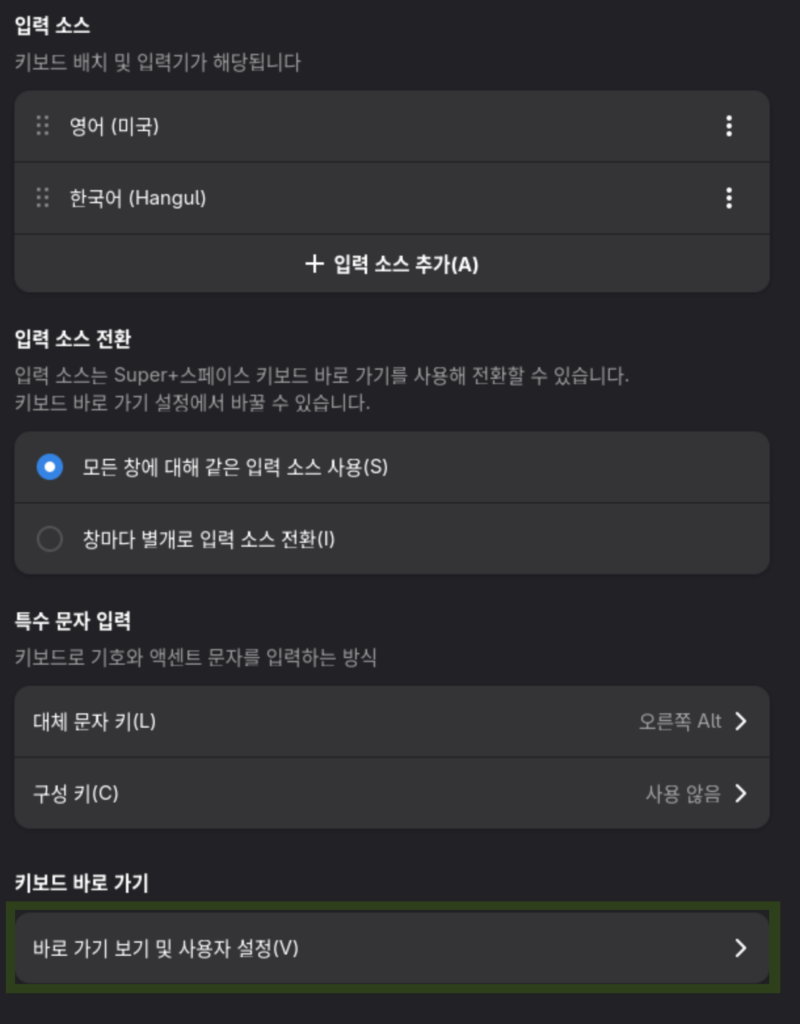
그러면 위와 같은 창이 뜨는데, 여기서 키보드 바로 가기 란의 바로 가기 보기 및 사용자 설정(V)을 통해 우리는 페도라의 여러 단축키를 확인할 수 있다.
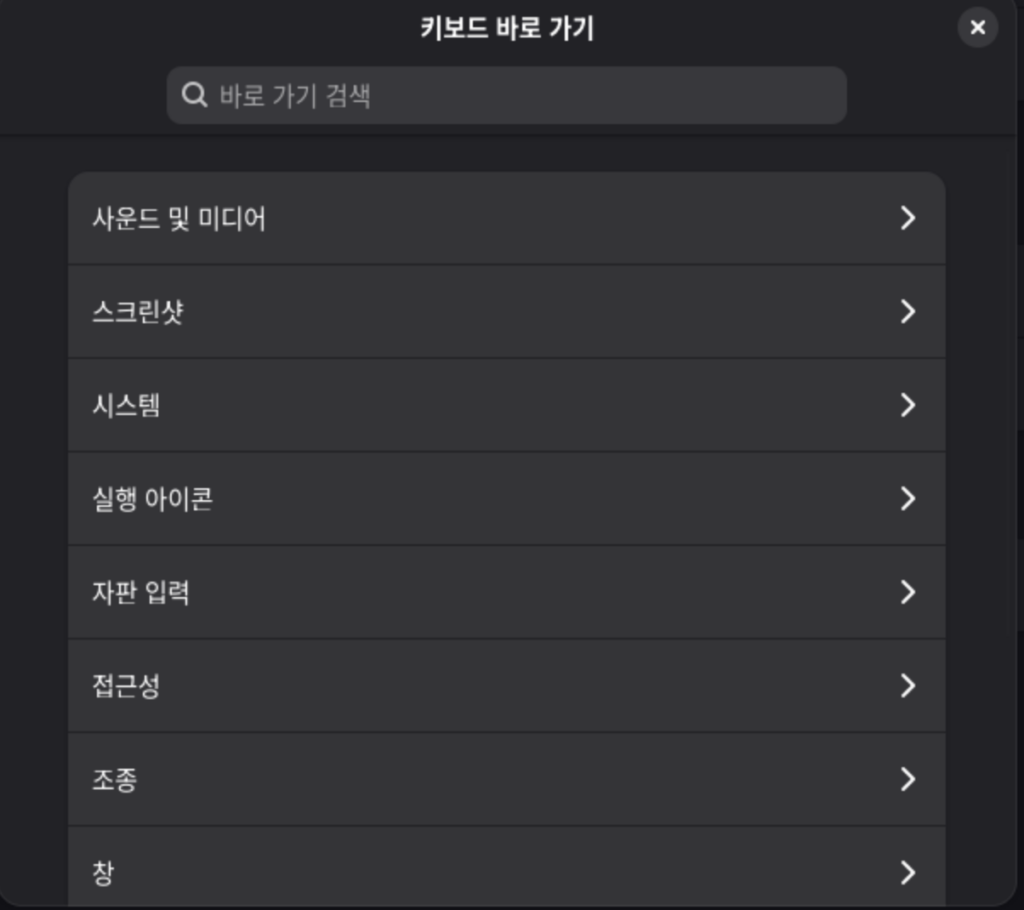
이렇게 많은 항목들이 있는데, 그중 조종 항목에 들어가서 변경해주면 된다.
그 외에도 여러 사용해볼 만한 단축키들이 있으니 확인해보는 것도..?
또한 바로 가기 사용자 설정을 통해 원하는 기능에 단축키를 줄 수도 있는데, 나는 이 기능을 이용해 터미널 단축키를 설정해두었다.
아무튼, 매우 사소한 Alt + Tab 문제에 대해 알아봤다.
처음에 난 Alt + Tab 꾹 누르고 있으면 창이 뜬다는 것조차 모르고 있었는데 이제서야 알게 되어 허망한 기분.
왜 친히 페도라에서 화살표까지 표시해주며 눈에 띄게 만들어놨는데 그걸 못 알아봤지? 좀만 천천히 돌려봤으면 이 글을 쓸 일도 없었을 듯하다.
난 Alt + Tab과 Alt + `을 적절히 섞어서 사용하기로 결정! 방문자분들은 편한 방법 사용하길 바란다.
ps. terminal을 이용해서 gsettings를 건드리는 방법도 있다는데 굳이 필요가 없을 듯해 안 적었다.